如何设置数据存储
本文档介绍了如何使用Kubernetes持久卷(PV)作为PAI上的存储。 要设置存储(nfs,samba,Azure blob等),您需要遵循下列步骤:
- 在Kubernetes上创建PV和PVC作为PAI存储。
- 确认工作程序节点具有正确的环境。例如,
NFSPVC需apt包nfs-common才能在Ubuntu上运行。 - 将PVC授权给特定的用户组。
正确设置存储后,用户可以将这些PV/PVC装载进其任务中。 在PAI中,存储的名称就是PVC的名称。
在Kubernetes中创建PV和PVC
创建PV/PVC的方法很多,如果您还不熟悉,可以参考Kubernetes 文档 。 以下是一些常用的PV/PVC示例。
NFS
# NFS Persistent Volume
apiVersion: v1
kind: PersistentVolume
metadata:
  name: nfs-storage-pv
  labels:
    name: nfs-storage
spec:
  capacity:
    storage: 10Gi
  volumeMode: Filesystem
  accessModes:
    - ReadWriteMany
  persistentVolumeReclaimPolicy: Retain
  mountOptions:
    - nfsvers=4.1
  nfs:
    path: /data
    server: 10.0.0.1
---
# NFS Persistent Volume Claim
apiVersion: v1
kind: PersistentVolumeClaim
metadata:
  name: nfs-storage
# labels:
#   share: "false"      # 在PAI中,如果设置为“false”,则表示个人存储(详情请参考下面的说明)
spec:
  accessModes:
    - ReadWriteMany
  volumeMode: Filesystem
  resources:
    requests:
      storage: 10Gi    # 不要超过上面PV的capacity
  selector:
    matchLabels:
      name: nfs-storage # 和上面PV的label相对应
将以上文件另存为nfs-storage.yaml,然后运行kubectl apply -f nfs-storage.yaml,就会为nfs服务器nfs://10.0.0.1:/data创建一个名为nfs-storage-pv 的PV和一个名为nfs-storage的PVC。PVC使用label name: nfs-storage绑定到特定的PV。在使用时,用户可以使用PVC名称nfs-storage作为存储名称,以在其任务中挂载该nfs存储。
可以将上述nfs配置为个人存储,以便每个用户只能访问自己单独的目录:例如Alice只能挂载/data/Alice ,而Bob只能挂载/data/Bob,您可以在PVC上添加一个share: "false"标签。 在这种情况下,当挂载到任务容器时,PAI将使用${PAI_USER_NAME} 作为子路径。
Samba
请参考这个文档 来安装cifs/smb FlexVolume的驱动以及为Samba创建PV/PVC。
Azure Blob
请参考这个文档 来安装blobfuse FlexVolume的驱动以及为Azure Blob创建PV/PVC。
提示
如果您无法将blobfuse PVC挂载到容器中,并且OpenPAI中的相应任务处于WAITING状态,请仔细检查以下要求:
要求1. 每个工作节点都应安装blobfuse。尝试以下命令来确保这一点:
# 如果您的系统不是Ubuntu 16.04,请把16.04改成对应的版本号
wget https://packages.microsoft.com/config/ubuntu/16.04/packages-microsoft-prod.deb
sudo dpkg -i packages-microsoft-prod.deb
sudo apt-get update
sudo apt-get install --assume-yes blobfuse fuse
要求2. blobfuse FlexVolume驱动程序已安装:
curl -s https://raw.githubusercontent.com/Azure/kubernetes-volume-drivers/master/flexvolume/blobfuse/deployment/blobfuse-flexvol-installer-1.9.yaml \
  | sed "s#path: /etc/kubernetes/volumeplugins/#path: /usr/libexec/kubernetes/kubelet-plugins/volume/exec/#g" \
  | kubectl apply -f -
NOTE: 在同一节点上多次安装同一PV存在一个已知问题#4637 ,可以选择以下两种处理方法:
- 用 blobfuse flexvolume补丁安装程序 来代替。
- 用 earlier version 1.1.1 来代替。
Azure File
首先创建一个Kubernetes Secret:
kubectl create secret generic azure-secret --from-literal=azurestorageaccountname=$AKS_PERS_STORAGE_ACCOUNT_NAME --from-literal=azurestorageaccountkey=$STORAGE_KEY
然后创建PV/PVC:
# Azure File Persistent Volume
apiVersion: v1
kind: PersistentVolume
metadata:
  name: azure-file-storage-pv
  labels:
    name: azure-file-storage
spec:
  capacity:
    storage: 5Gi
  accessModes:
    - ReadWriteMany
  storageClassName: azurefile
  azureFile:
    secretName: azure-secret
    shareName: aksshare
    readOnly: false
  mountOptions:
    - dir_mode=0777
    - file_mode=0777
    - uid=1000
    - gid=1000
    - mfsymlinks
    - nobrl
---
# Azure File Persistent Volume Claim
apiVersion: v1
kind: PersistentVolumeClaim
metadata:
  name: azure-file-storage
spec:
  accessModes:
    - ReadWriteMany
  storageClassName: azurefile
  resources:
    requests:
      storage: 5Gi
  selector:
    matchLabels:
      name: azure-file-storage
可以在这个文档 中找到有关Azure File的更多详细信息。
只读存储
如果未经过特别指定,则用户可以读写OpenPAI中的存储。 如果您希望存储是只读的,请将相应的PV的属性PersistentVolume.Spec.<PersistentVolumeSource>.ReadOnly设置为true。
例如,您可以通过指定spec.nfs.readOnly字段来设置只读NFS PV:
apiVersion: v1
kind: PersistentVolume
metadata:
  name: nfs-storage-pv
  labels:
    name: nfs-storage
spec:
  ......
  nfs:
    readOnly: true
    .......
以下是只读AzureBlob PV的示例:
apiVersion: v1
kind: PersistentVolume
metadata:
  name: azure-file-storage-pv
  labels:
    name: azure-file-storage
spec:
  ......
  flexVolume:
    readOnly: true
    .......
请注意,PersistentVolume.Spec.AccessModes 和PersistentVolumeClaim.Spec.AccessModes不会影响存储在PAI中是否可写。 它们仅在PV和PVC之间的绑定时间内生效。
确认Worker结点上的环境
Kubernetes文件中的声明 提到:PersistentVolume会需要在相应机器上安装一些辅助环境。 例如,如果要使用NFS PV,则所有工作节点都应安装nfs-common。 您可以在每个工作节点上使用命令apt install nfs-common来确认它。
由于不同的PV有不同的要求,您应根据PV的文档检查环境。
将存储授权给用户组
设置好PV/PVC并检查环境后,需要将存储授权给用户。在OpenPAI中,PVC的名称被直接用作存储名称,不同存储的访问由用户组管理。要将存储分配给用户,请使用RESTful API。
在使用API之前,您应该获取API的访问Token。 转到您的个人资料页面并复制一个Token:
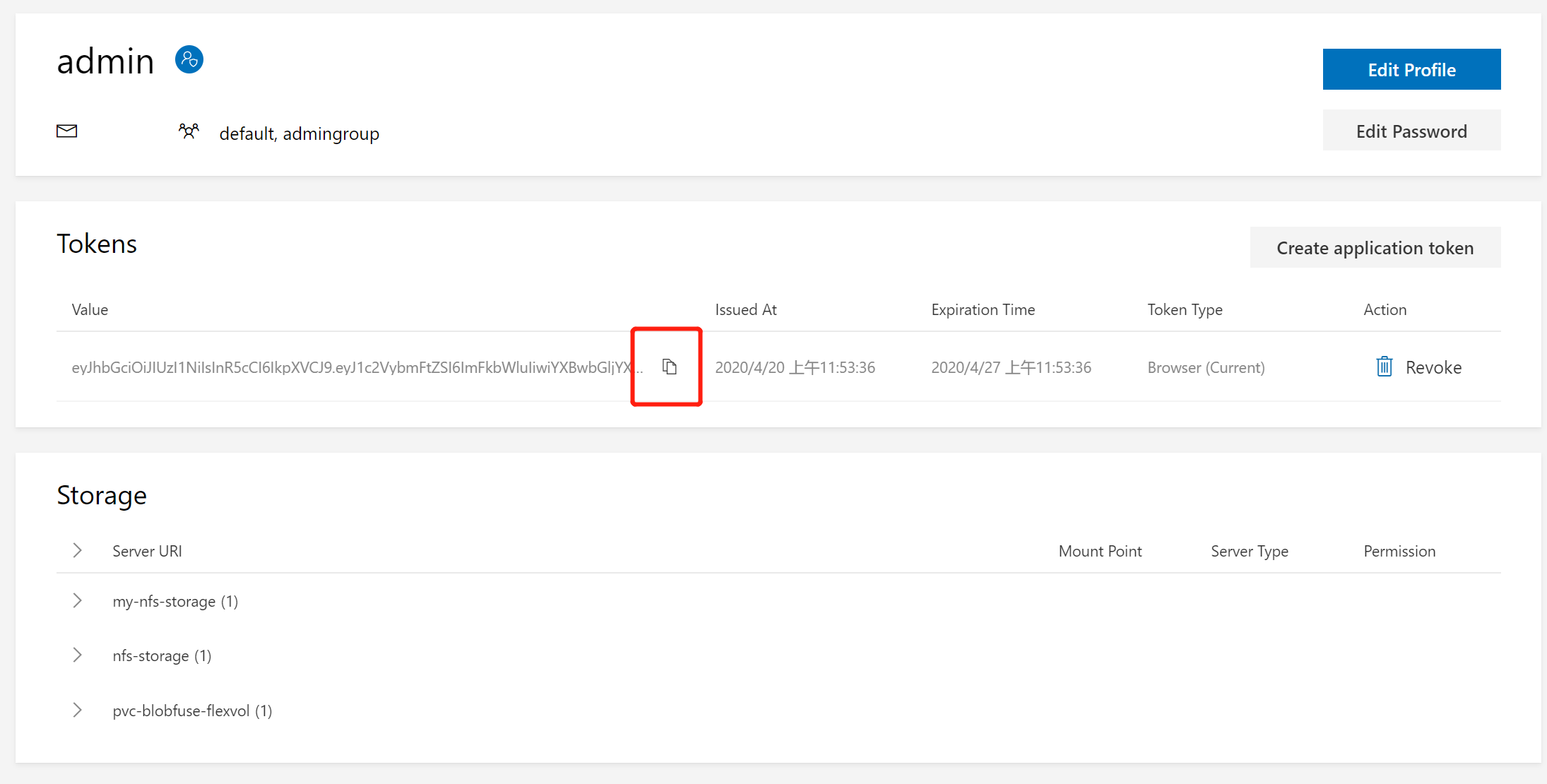
在OpenPAI中,存储的访问权限是绑定到用户组的。 因此,您可以使用 Group API 将存储分配给用户组。
例如,如果要将nfs-storage PVC分配给default组,首先要调用GET http(s)://<pai-master-ip>/rest-server/api/v2/groups/default,它将返回:
{
  "groupname": "default",
  "description": "group for default vc",
  "externalName": "",
  "extension": {
    "acls": {
      "storageConfigs": [],
      "admin": false,
      "virtualClusters": ["default"]
    }
  }
}
所有API请求都必须使用Header Authorization:Bearer <token>进行授权, 在返回中,有一项storageConfigs,它实际控制着该用户组可以使用哪些存储。要在其中添加一个nfs-storage,请PUT http(s)://<pai-master-ip>/rest-server/api/v2/groups。 请求的body为:
{
  "data": {
    "groupname": "default",
    "extension": {
      "acls": {
        "storageConfigs": ["nfs-storage"],
        "admin": false,
        "virtualClusters": ["default"]
      }
    }
  },
  "patch": true
}
请勿在extension中省略任何字段,否则会意外更改virtualClusters等其他设置。
示例: 使用Storage Manager创建NFS + SAMBA服务器
为了简化存储配置,OpenPAI提供了一个storage-manager,它可以帮您启动一个NFS + SAMBA服务器。 在集群内部,用户可以在任务容器里挂载该NFS存储。 在集群之外,用户可以在类Unix的系统上挂载这个NFS存储,或在Windows的文件资源管理器中访问它。
请首先阅读有关PAI服务管理和Paictl 的文档,然后启动dev box容器。在dev box容器中,通过以下方式拉取目前集群中的配置:
./paictl config pull -o /cluster-configuration
要使用storage-manager,您首先应该将PAI系统中的一台机器确定为存储服务器。 它必须是PAI的Worker机器之一,而不是PAI的Master机器。 请打开/cluster-configuration/layout.yaml,选择一个Worker机器,然后在其中添加一个pai-storage: "true"字段。 以下是编辑后的layout.yaml的示例:
......

- hostname: worker1
  nodename: worker1
  hostip: 10.0.0.1
  machine-type: GENERIC-WORKER
  pai-worker: "true"
  pai-storage: "true"  # this line is newly added

......
在本教程中,我们假设您选择IP为10.0.0.1的计算机作为存储服务器。 然后,在/cluster-configuration/services-configuration.yaml中,找到storage-manager部分:
# storage-manager:
#   localpath: /share
#   security-type: AUTO
#   workgroup: WORKGROUP
#   smbuser: smbuser
#   smbpwd: smbpwd
取消注释:
storage-manager:
  localpath: /share
#  security-type: AUTO
#  workgroup: WORKGROUP
  smbuser: smbuser
  smbpwd: smbpwd
localpath表示存储服务器上NFS的数据目录。 smbuser和smbpwd为您在Windows中访问该服务器时,需要输入的用户名和密码。
请遵循以下命令来启动storage-manager:
./paictl.py service stop -n cluster-configuration storage-manager
./paictl.py config push -p /cluster-configuration -m service
./paictl.py service start -n cluster-configuration storage-manager
如果storage-manager成功启动,您将在存储服务器上找到文件夹/share/data和/share/users。 在Ubuntu计算机上,可以使用以下命令测试NFS是否正确设置:
# 请把 10.0.0.1 换成您的存储服务器的IP
sudo apt update
sudo apt install nfs-common
mkmdir -p /mnt/data
sudo mount -t nfs --options nfsvers=4.1 10.0.0.1:/data/ /mnt/data
为了使NFS存储在PAI中可用,我们应该为其创建PV和PVC。 因此,首先在dev box容器中创建以下nfs-storage.yaml文件:
# replace 10.0.0.1 with your storage server IP
# NFS Persistent Volume
apiVersion: v1
kind: PersistentVolume
metadata:
  name: nfs-storage-pv
  labels:
    name: nfs-storage
spec:
  capacity:
    storage: 10Gi
  volumeMode: Filesystem
  accessModes:
    - ReadWriteMany
  persistentVolumeReclaimPolicy: Retain
  mountOptions:
    - nfsvers=4.1
  nfs:
    path: /data
    server: 10.0.0.1
---
# NFS Persistent Volume Claim
apiVersion: v1
kind: PersistentVolumeClaim
metadata:
  name: nfs-storage
# labels:
#   share: "false"
spec:
  accessModes:
    - ReadWriteMany
  volumeMode: Filesystem
  resources:
    requests:
      storage: 10Gi
  selector:
    matchLabels:
      name: nfs-storage
使用kubectl create -f nfs-storage.yaml创建PV和PVC。
由于Kuberentes PV要求使用它的节点具有相应的环境,所以我们应该使用apt install nfs-common在每个Worker机器上上安装nfs-common软件包。
最后,通过rest-server API 将存储授权给用户组。这样您可以将其挂载到任务容器中了。
如何上传数据到存储服务器? 在Windows里,打开“文件资源管理器”,键入\\10.0.0.1(请将 10.0.0.1更改为您的存储服务器的IP),然后按Enter。 文件资源管理器将要求授权,这时请使用smbuser和smbpwd作为用户名和密码登录。 在类Unix系统中,可以将NFS文件夹直接挂载到文件系统上。 例如,在Ubuntu上,使用以下命令进行挂载:
# 请把 10.0.0.1 换成您的存储服务器的IP
sudo apt update
sudo apt install nfs-common
mkmdir -p /mnt/data
sudo mount -t nfs --options nfsvers=4.1 10.0.0.1:/data/ /mnt/data
上述步骤仅设置了基本的SAMBA服务器。 因此,在Windows中,每个用户会使用相同的用户名和密码来访问NFS。 如果您的群集处于AAD模式,并且您想要将SAMBA服务器与AAD系统集成,请参阅以下的storage-manager的配置:
storage-manager:
  workgroup: # workgroup
  security-type: ADS
  default_realm: # default realm
  krb5_realms: # realms
    XXX1: # relam name
      kdc: # kdc
      default_domain: # default domain
    XXX2: # relam name
      kdc: # kdc
      default_domain: # default domain
  domain_realm: # domain realm
    kdc: # kdc
    default_domain: # default domain
  domainuser: # domain user
  domainpwd: # password of domain user
  idmap: # idmap
  - "idmap config XXX1"
  - "idmap config XXX2"
  - "idmap config XXX3"
  - "idmap config XXX4"