基础管理操作
在前端界面上的管理操作
Webportal提供了一些基本的管理功能。 如果您以管理员身份登录,则您可以在左侧栏上找到几个有关管理的按钮,如下图所示:
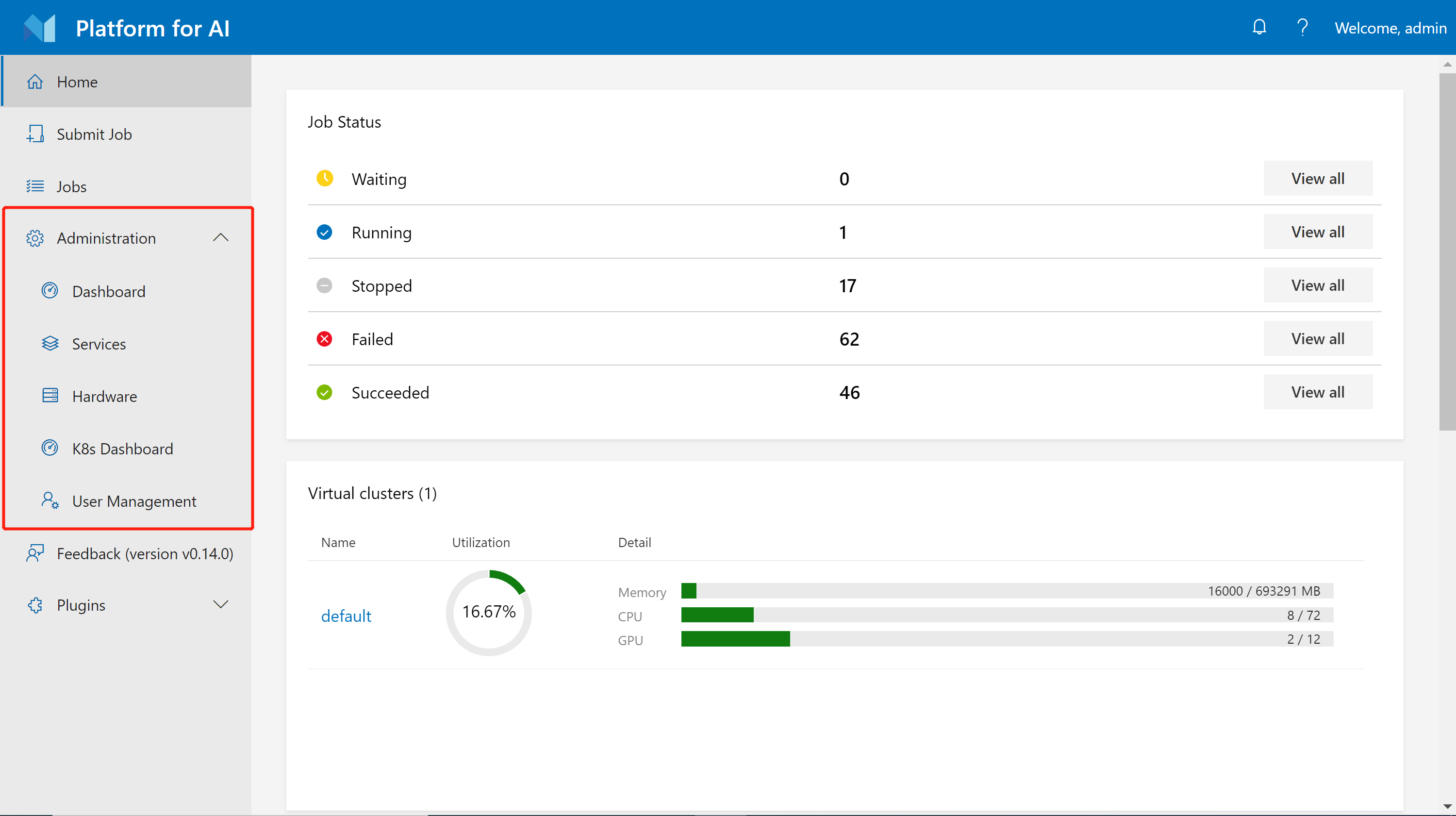
这些功能大多数都很容易理解。 在本节中,我们将快速介绍它们。
硬件利用页面
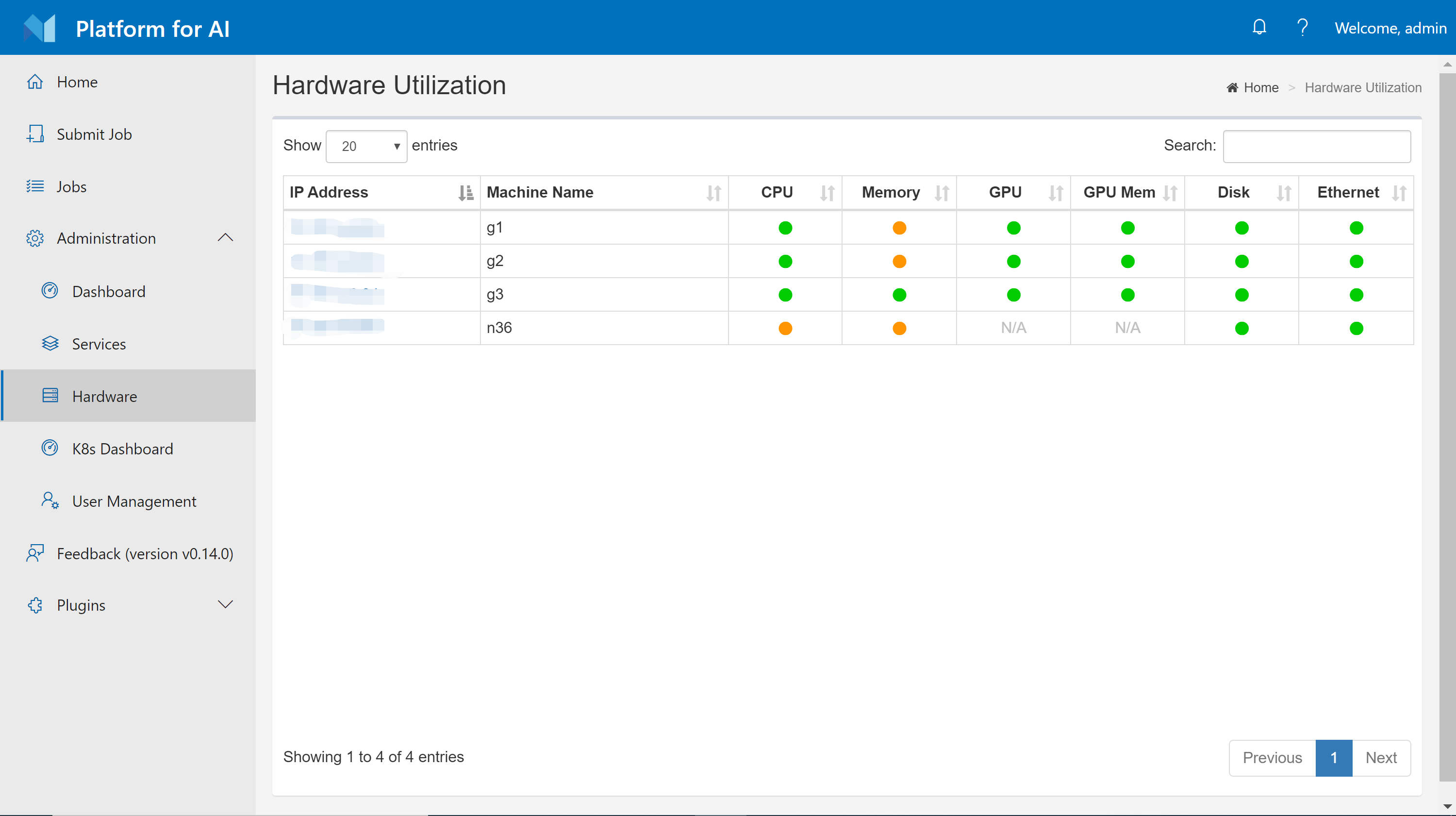
硬件页面显示集群中每个节点的CPU,GPU,内存,磁盘和网络的利用率。 不同的利用率以不同的颜色显示。 如果将鼠标悬停在这些彩色圆圈上,则页面会显示确切的利用率百分比。
服务页面
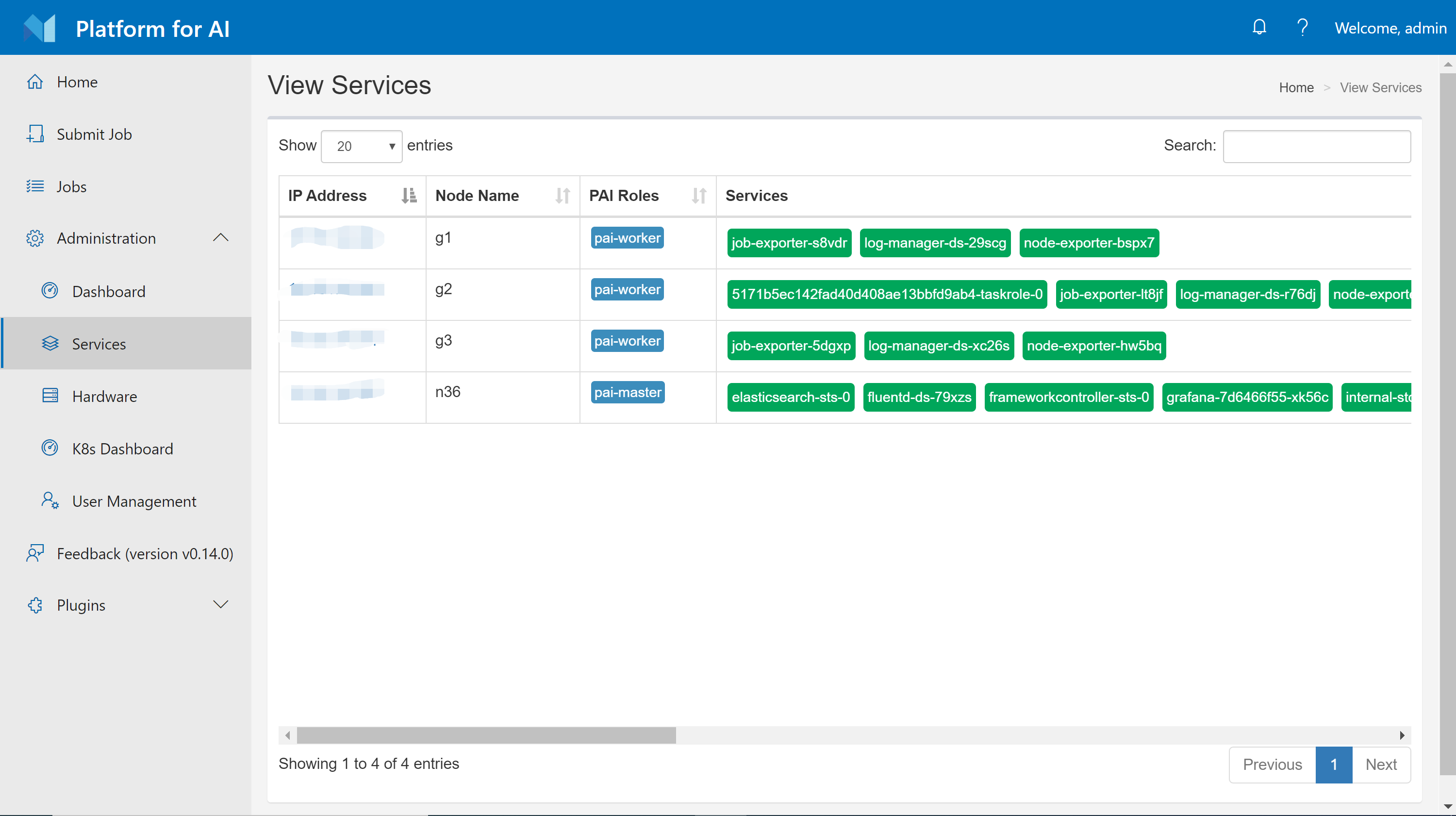
服务页面显示了Kubernetes中部署的OpenPAI服务。 这些服务是守护程序集,部署集或有状态集。
用户管理
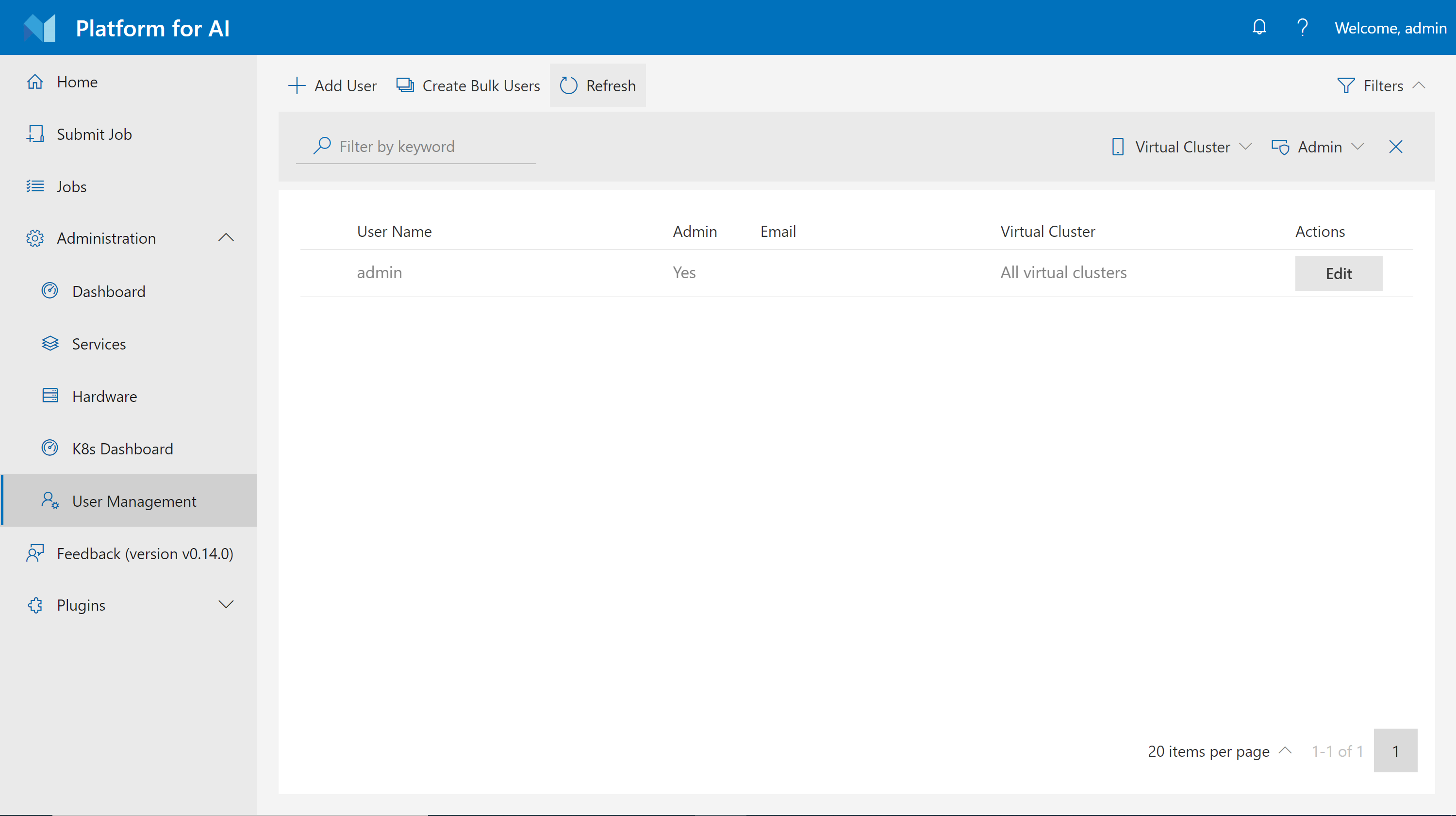
您可以在用户管理页面创建,修改和删除用户。 用户有两种类型:非管理员用户和管理员用户。 您可以选择要创建的类型。 仅在以基础认证模式(基础认证模式为默认的认证模式)部署OpenPAI时才显示此页面。 如果您的集群使用AAD 来管理用户,则此页面将不可用。
异常任务
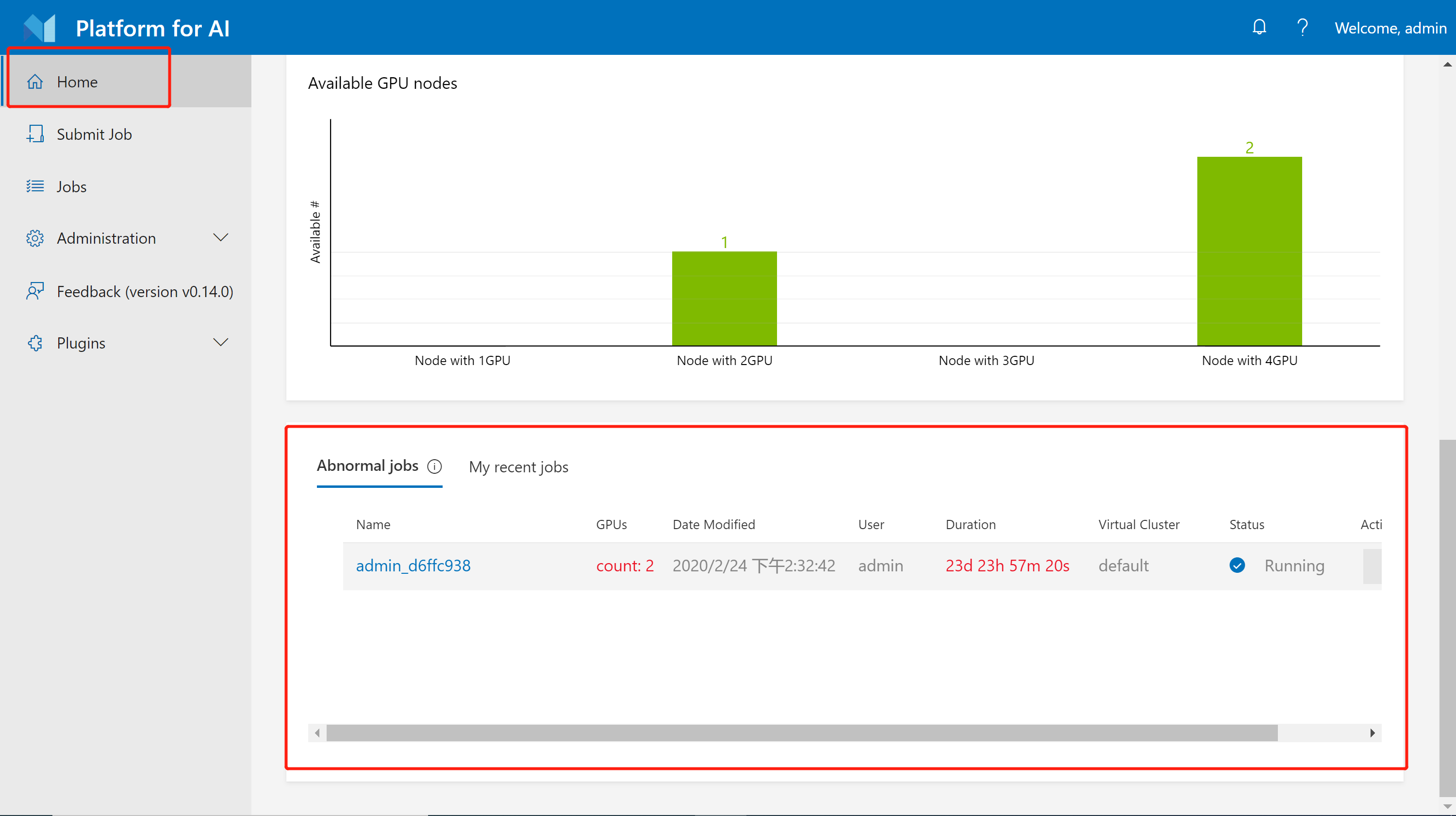
主页上为管理员提供了abnormal jobs部分。 如果任务运行超过5天或GPU使用率低于10%,则将其视为异常任务。 如果需要,您可以选择停止一些异常任务。
访问Kubernetes仪表盘
Webportal上有一个k8s仪表板的快捷方式,如下图所示。
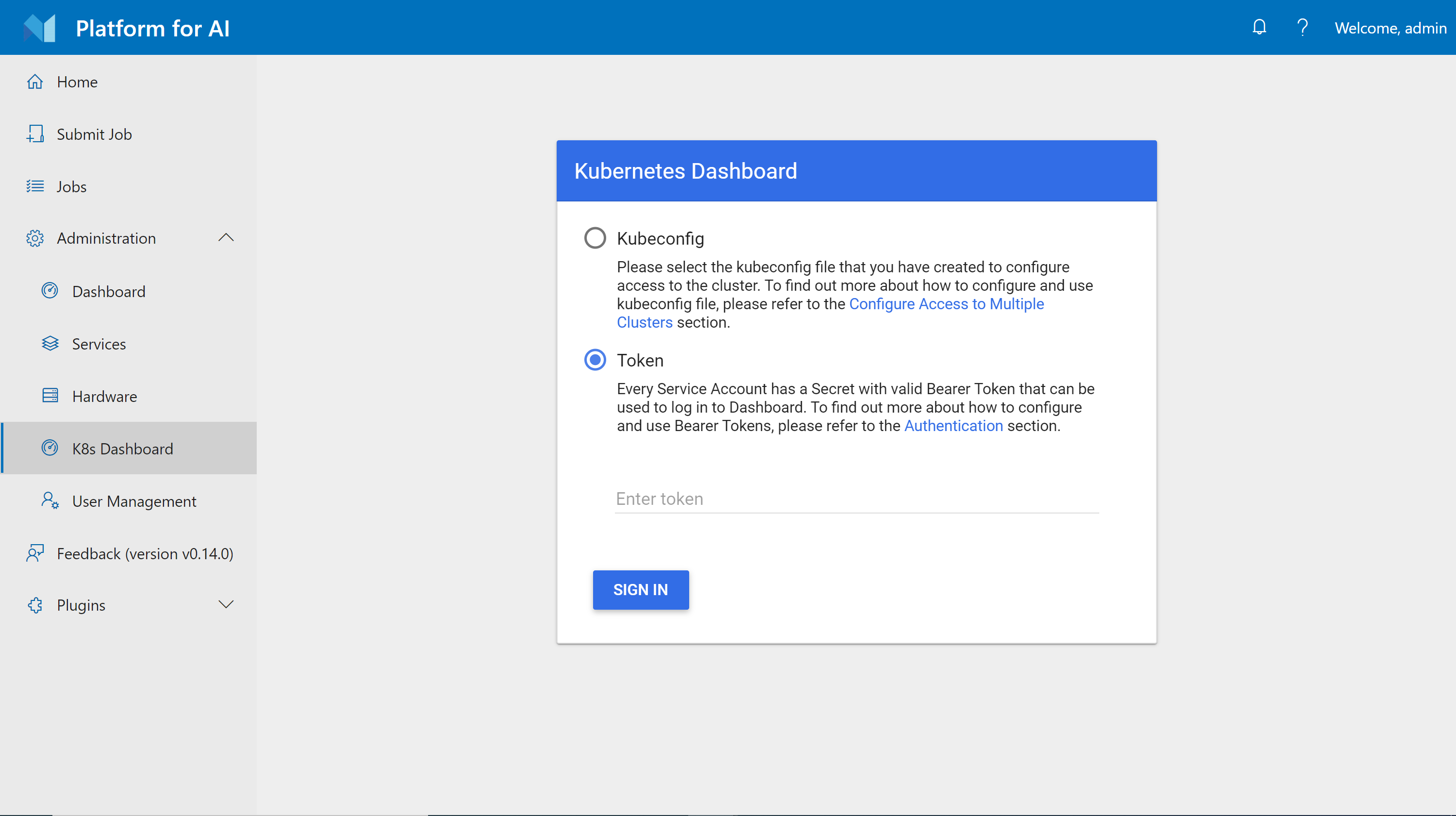
要使用它,您首先应该为OpenPAI设置https访问(使用http://<ip>会使访问无效)。 然后,在dev box机器上,按照以下步骤操作:
步骤 1. 将以下Yaml文本另存为admin-user.yaml
apiVersion: v1
kind: ServiceAccount
metadata:
  name: admin-user
  namespace: kube-system
---
apiVersion: rbac.authorization.k8s.io/v1
kind: ClusterRoleBinding
metadata:
  name: admin-user
roleRef:
  apiGroup: rbac.authorization.k8s.io
  kind: ClusterRole
  name: cluster-admin
subjects:
- kind: ServiceAccount
  name: admin-user
  namespace: kube-system
步骤 2. 运行 kubectl apply -f admin-user.yaml
步骤 3. 运行 kubectl -n kube-system describe secret $(kubectl -n kube-system get secret | grep admin-user | awk '{print $1}')。 它将会打印出用来访问dashboard的token。
PAI服务管理和Paictl
一般而言,PAI服务是指运行在Kubernetes上的PAI系统创建的守护程序集,部署或状态集。您可以在k8s仪表板和服务页面上找到它们。例如,webportal是提供前端页面的PAI服务,而rest-server是用于后端API的另一个服务。这些服务都是可配置的。如果您遵循安装指南,则可以在dev box机器上的文件夹~/pai-deploy/cluster-cfg中找到两个文件:layout.yaml和services-configuration.yaml。这两个文件是默认的服务配置。
paictl是一个CLI工具,可帮助您管理集群配置和PAI服务。要使用它,我们建议您利用我们的dev box Docker 镜像来避免与环境相关的问题。首先,登录dev box机器,通过以下方式启动dev box容器。
sudo docker run -itd \
        -e COLUMNS=$COLUMNS -e LINES=$LINES -e TERM=$TERM \
        -v /var/run/docker.sock:/var/run/docker.sock \
        -v ${HOME}/pai-deploy/cluster-cfg:/cluster-configuration  \
        -v ${HOME}/pai-deploy/kube:/root/.kube \
        --pid=host \
        --privileged=true \
        --net=host \
        --name=dev-box \
        openpai/dev-box:<openpai version tag>
您应将<openpai version tag>替换为和您当前的OpenPAI相符的版本,例如v1.0.0。在命令中,我们将${HOME}/pai-deploy/kube挂载到容器中的/root/.kube中,因此容器具有正确的配置文件来访问Kubernetes。另外,我们在容器中将${HOME}/pai-deploy/cluster-cfg(由安装创建的配置)挂载到/cluster-configuration中。
要使用paictl,请通过以下方式进入容器:
sudo docker exec -it dev-box bash
然后,转到文件夹/pai,尝试检查您的集群ID:
cd /pai
./paictl.py config get-id
如果一切正常,那么该命令会显示您的集群ID。
以下是paictl的一些基本用法示例:
# 获取集群ID
./paictl.py config get-id

# 将集群中正在使用的设置拉取到一个文件夹中
# 集群设置包含两个文件: layout.yaml 和 services-configuration.yaml
# 如果 <config-folder>中已经有这两个文件了,老的文件将会被覆盖
./paictl.py config pull -o <config-folder>

# 将文件夹中的配置上传到集群内
# 只有被成功上传的配置才会被应用
./paictl.py config push -p <config-folder> -m service

# 停止所有PAI服务
./paictl.py service stop

# 启动所有PAI服务
./paictl.py service start

# 停止某些PAI服务
./paictl.py service stop -n <service-name-1> <service-name-2>

# 启动某些PAI服务
./paictl.py service start -n <service-name-1> <service-name-2>
如果要更改某些服务的配置,请按照服务停止、上传配置、服务启动的步骤进行。
例如,如果要自定义Webportal,则应修改services-configuration.yaml中的webportal部分。 然后使用以下命令来上传配置并重新启动Webportal:
./paictl.py service stop -n webportal
./paictl.py config push -p <config-folder> -m service
./paictl.py service start -n webportal
另一个示例是重新启动整个集群:
# restart cluster
./paictl.py service stop
./paictl.py service start
您可以使用exit离开dev-box容器,并使用sudo docker exec -it dev-box bash重新进入它。如果您不再需要它,请使用sudo docker stop dev-box和sudo docker rm dev-box删除Docker容器。